Bạn đang tìm cách tải font chữ thư pháp về máy tính để các thiết kế và tài liệu của mình trở nên nghệ thuật hơn? Bài viết này sẽ hướng dẫn bạn chi tiết các bước cài đặt phông chữ thư pháp Việt hóa đẹp, hoàn toàn miễn phí. Chỉ trong vài phút, bạn sẽ sở hữu ngay những nét chữ “phượng múa rồng bay” độc đáo trên Word, Photoshop và các ứng dụng khác.
Hướng dẫn cách tải font chữ thư pháp về máy tính
Để bắt đầu cài đặt font chữ thư pháp, trước tiên, bạn cần chuẩn bị những bước cơ bản như: tải font full phù hợp, đảm bảo máy tính của bạn đủ dung lượng và có phần mềm giải nén như Winrar hoặc 7-zip để thao tác dễ dàng.
Sau khi đã tải về và giải nén (nếu cần), bạn sẽ thấy các file có đuôi .ttf, .otf. Đây chính là các file font chữ. Bây giờ, hãy làm theo 1 trong 2 cách dưới đây để tiến hành cài đặt font chữ thư pháp vào máy tính Windows của bạn.
Cách 1: Sao chép và dán trực tiếp vào thư mục Fonts của hệ thống
Đây là phương pháp truyền thống nhưng luôn hiệu quả và cho phép bạn cài đặt hàng loạt font chữ cùng một lúc.
-
Bước 1: Mở thư mục chứa các file font chữ thư pháp bạn vừa tải về. Nhấn tổ hợp phím Ctrl + A để chọn tất cả các font, sau đó nhấn Ctrl + C để sao chép.
 Sao chép toàn bộ font để cài font chữ thư pháp
 -
Bước 2: Mở File Explorer và truy cập vào thư mục Fonts mặc định của Windows theo đường dẫn sau: C:\Windows\Fonts.
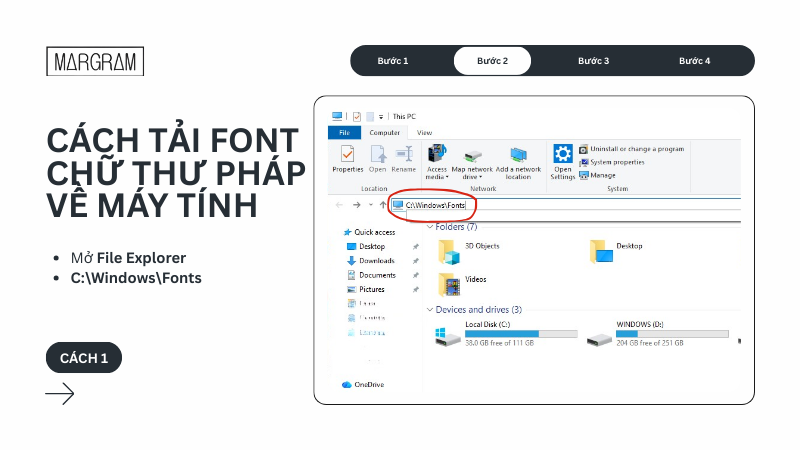 Truy cập thư mục Fonts có sẵn trên máy
 -
Bước 3: Tại thư mục Fonts, nhấn tổ hợp phím Ctrl + V để dán toàn bộ các font chữ bạn vừa sao chép.
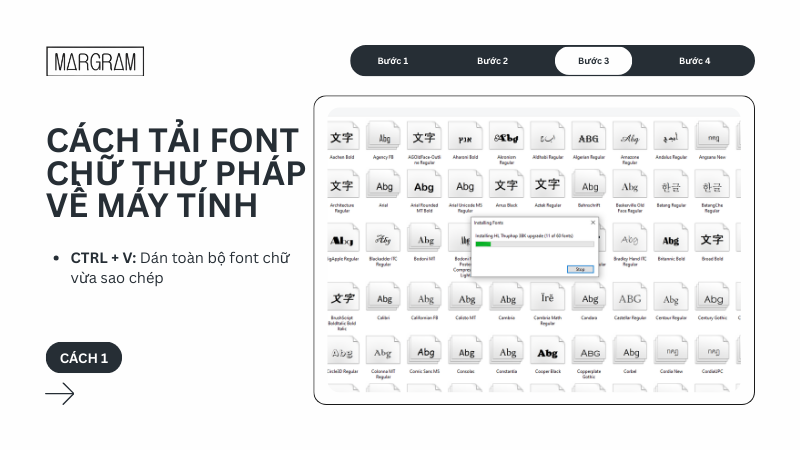 Di chuyển toàn bộ font vào thư mục Fonts gốc của máy
 -
Bước 4: Nếu hệ thống hiện thông báo font chữ đã tồn tại, hãy tích vào ô “Do this for all current items” và nhấn “Yes” để ghi đè. Quá trình cài đặt phông chữ thư pháp sẽ tự động diễn ra.
 Trường hợp font chữ đã tồn tại: Tick + chọn Yes để ghi đè font
Khi thanh tiến trình chạy xong là bạn đã hoàn tất.
Cách 2: Cài đặt font chữ thư pháp trực tiếp bằng lệnh “Install”
Cách này cực kỳ nhanh gọn và trực quan, phù hợp khi bạn chỉ cần cài một vài font hoặc một bộ font nhỏ.
-
Bước 1: Tại thư mục chứa các file font chữ thư pháp, dùng chuột bôi đen hoặc nhấn Ctrl + A để chọn tất cả các font bạn muốn cài.
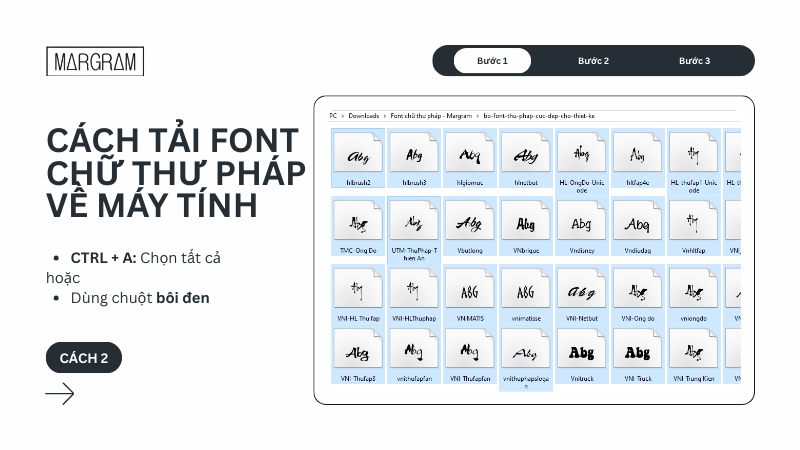 Ctrl+A hoặc bôi đen font chữ muốn cài
 -
Bước 2: Nhấn chuột phải vào vùng đã chọn, một menu ngữ cảnh sẽ hiện ra. Bạn chỉ cần tìm và chọn “Install” (hoặc “Install for all users”).
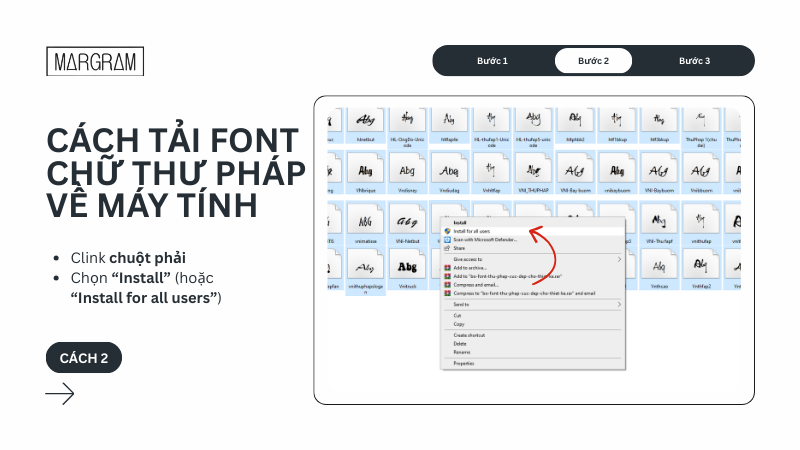 Trực tiếp cài đặt font chữ thư pháp ngay tại file đã tải
 -
Bước 3: Tương tự cách 1, nếu có thông báo ghi đè, bạn chỉ cần chọn “Yes” và đồng ý cho tất cả các mục. Hệ thống sẽ tự động thực hiện phần việc còn lại.
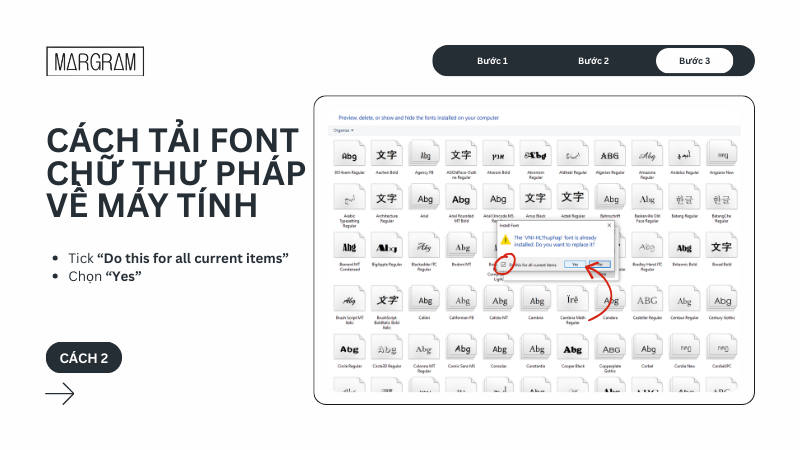 Trường hợp font chữ đã tồn tại: Tick + chọn Yes để ghi đè font
Chỉ với vài cú nhấp chuột đơn giản, bộ font thư pháp nghệ thuật đã sẵn sàng để bạn sử dụng.
>>> Xem thêm ngay: "14++ Mẫu chữ thư pháp đẹp kèm font chữ hiện đại"
Hướng dẫn viết chữ thư pháp trên word
Sau khi đã cài font chữ thư pháp thành công, việc sử dụng chúng trên Microsoft Word hay các phần mềm khác như Photoshop, Excel, PowerPoint là vô cùng dễ dàng. Bạn chỉ cần mở Word, chọn loại font phù hợp từ danh sách font hiện có, sau đó bắt đầu trải nghiệm bằng cách viết thử nhằm làm quen với kiểu chữ mới. Để có cảm hứng tốt nhất, bạn hãy thử nghiệm các kích thước, màu sắc và kiểu chữ để phù hợp với phong cách viết của mình.
Các bước hướng dẫn viết chữ thư pháp trên Word:
-
Bước 1. Mở Microsoft Word: Khởi động phần mềm và tạo một tài liệu mới.
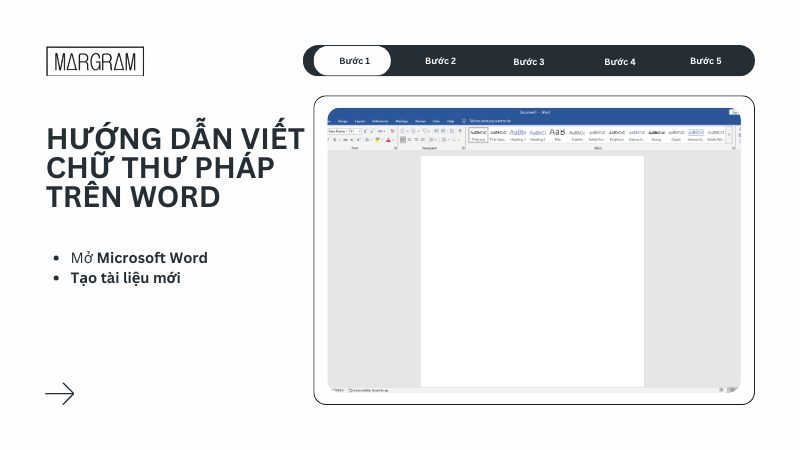 Mở Microsoft Word
 -
Bước 2. Soạn thảo văn bản: Gõ nội dung bạn muốn thể hiện bằng chữ thư pháp.
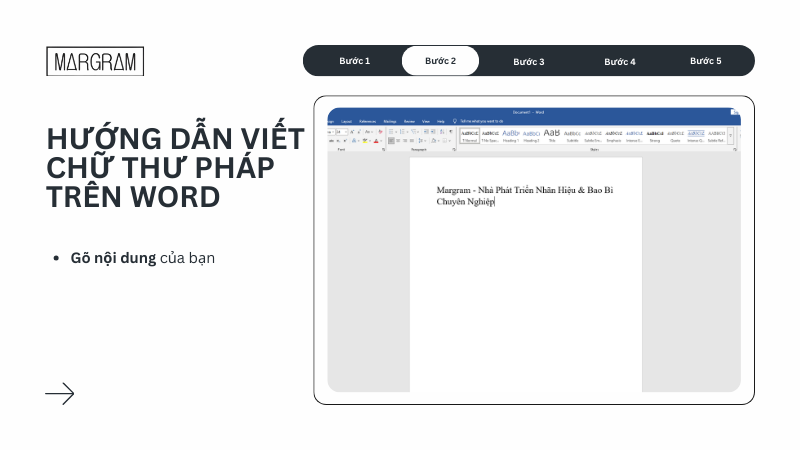 Soạn thảo văn bản
 -
Bước 3. Chọn font chữ: Bôi đen đoạn văn bản vừa gõ. Trên thanh công cụ, tìm đến ô chọn font chữ.
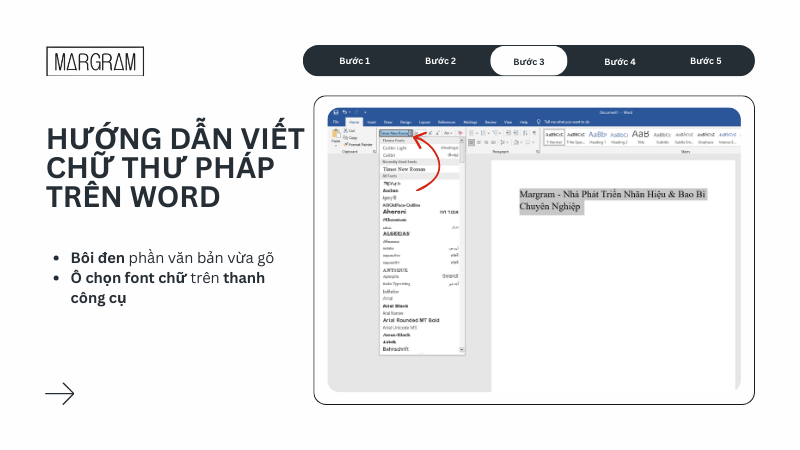 Chọn font chữ thư pháp muốn sử dụng
 -
Bước 4. Tìm và áp dụng font thư pháp: Gõ tên font thư pháp bạn vừa cài vào ô tìm kiếm (ví dụ: VNI-Thufap, UVF...), hoặc kéo xuống để tìm. Nhấp chọn vào tên font đó, văn bản của bạn sẽ ngay lập tức được chuyển đổi sang kiểu chữ thư pháp.
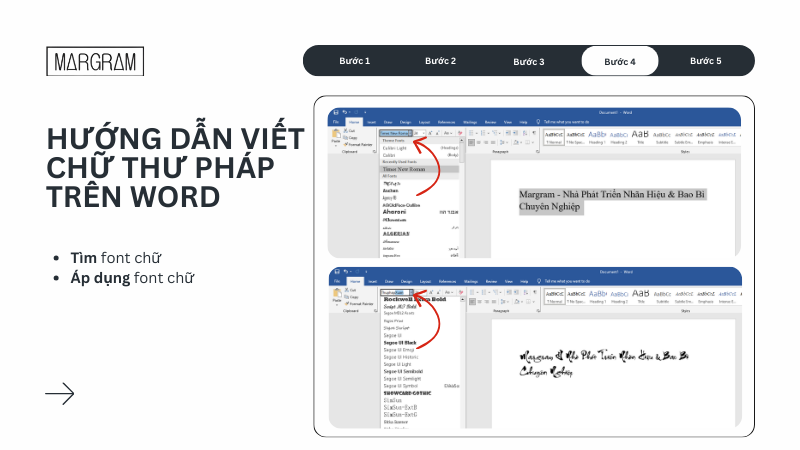 Tìm và áp dụng font chữ thư pháp bạn muốn sử dụng
 -
Bước 5. Chỉnh sửa kích thước: Điều chỉnh kích thước (size) chữ cho phù hợp với yêu cầu của bạn.
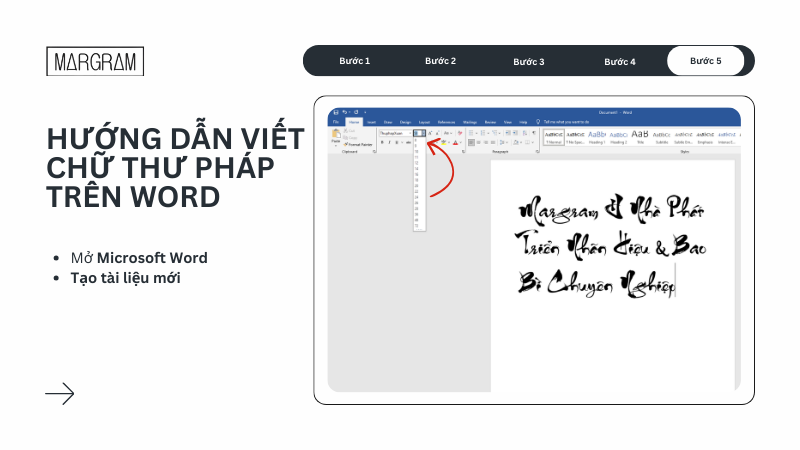 Điều chỉnh kích thước font chữ thư pháp
Bí quyết để viết font chữ thư pháp có dấu đẹp và không bị lỗi là đảm bảo rằng bạn đã tải bộ font được Việt hóa đầy đủ và sử dụng đúng bảng mã tương ứng (Unicode, VNI...).
Một số câu hỏi thường gặp khi tải và sử dụng font chữ thư pháp
Trong quá trình tìm hiểu cách cài font chữ thư pháp cho word, nhiều người dùng thường có những thắc mắc chung. Dưới đây là giải đáp cho một số câu hỏi thường gặp nhằm giúp các bạn yên tâm hơn khi cài font chữ thư pháp.
Font chữ thư pháp có hỗ trợ tiếng Việt không?
Câu trả lời là Có, nhưng bạn cần chọn đúng bộ font. Hầu hết các bộ font chữ thư pháp được chia sẻ rộng rãi hiện nay đều đã được Việt hóa để hỗ trợ đầy đủ các ký tự có dấu trong tiếng Việt. Khi tìm kiếm, bạn nên ưu tiên các từ khóa như “font thư pháp Việt hóa”, “bộ font thư pháp full tiếng Việt” để đảm bảo font không bị lỗi khi gõ dấu.
Có thể dùng font chữ thư pháp để in ấn không?
Hoàn toàn có thể. Font chữ thư pháp sau khi được cài đặt vào máy tính sẽ hoạt động như mọi font chữ hệ thống khác. Bạn có thể sử dụng chúng để thiết kế và in ấn các sản phẩm như thiệp cưới, bao lì xì, banner, poster,... mà không gặp vấn đề gì về chất lượng, miễn là bạn chọn font có độ phân giải tốt.
Font chữ thư pháp có bị lỗi khi chia sẻ file Word không?
Đây là một vấn đề rất phổ biến. Font chữ sẽ bị lỗi (trở về font mặc định như Times New Roman) nếu máy tính của người nhận không được cài đặt font chữ đó.
Để khắc phục, bạn có 2 cách:
-
Cách 1. Nhúng font vào file Word
Trước khi lưu, vào File > Options > Save > Tích vào ô “Embed fonts in the file”. Bằng cách này, font chữ sẽ được đính kèm theo file, đảm bảo hiển thị chính xác trên mọi máy tính. Tuy nhiên, dung lượng file sẽ tăng lên.
-
Cách 2. Xuất file ra định dạng PDF
Đây là cách an toàn và phổ biến nhất. Lưu file Word dưới dạng PDF sẽ giữ nguyên định dạng, font chữ và hình ảnh, đảm bảo người nhận thấy chính xác những gì bạn thiết kế.
Hy vọng rằng với bài hướng dẫn cài đặt font chữ thư pháp chi tiết này, bạn đã có thể tự tin làm chủ những con chữ nghệ thuật và tạo ra các sản phẩm đầy sáng tạo. Chúc bạn thành công.
Theo dõi website của Margram ngay để không bỏ lỡ những thông tin hữu ích mới nhất về thiết kế nhé!

Hộp âm dương là gì? Giải pháp bao bì cao cấp cho doanh nghiệp
Làm kinh doanh nhất định phải biết đến sức mạnh của bao bì
Bắt kịp xu hướng thiết kế bao bì toàn cầu – công nghệ số hóa bao
Khám phá ý nghĩa của các màu sắc trong đời sống và thiết kế
Bao Bì Giấy Và Bao Bì Nhựa: Nên Sử Dụng Loại Nào?
Điểm Danh 5 Chất Liệu Giấy Phổ Biến Nhất Cho Túi Giấy
Bao bì sản phẩm liệu có thực sự quan trọng đối với việc kinh doanh?
Tầm quan trọng của thiết kế nhãn mác sản phẩm là gì
Hộp quà doanh nghiệp - Giải pháp bao bì thương hiệu trọn gói
Bảng giá hộp quà Trung Thu doanh nghiệp mới nhất 2026
Hộp Trung Thu in logo doanh nghiệp: Giải pháp quà tặng nâng tầm thương hiệu
Giải pháp in ấn hộp Trung Thu số lượng lớn giá xưởng 2026
Top hộp quà Trung Thu doanh nghiệp cao cấp tặng đối tác 2026
Mẫu hộp bánh Trung Thu doanh nghiệp đẹp, tối ưu chi phí 2026
20+ mẫu hộp quà Trung Thu tặng nhân viên đẹp cho doanh nghiệp
30+ mẫu hộp quà Trung Thu doanh nghiệp đẹp, sang trọng nhất 2026
Thùng carton in Offset là gì? Tất tần tật về quy trình, ưu điểm và báo giá
Túi giấy in logo - Giải pháp quảng bá thương hiệu cho doanh nghiệp
In nhãn mác quần áo tại Hà Nội giá rẻ thiết kế theo yêu cầu
Nên Mua Túi Giấy Đựng Quần Áo Ở Đâu Uy Tín, Chuyên Nghiệp?